

Dall’iscrizione al primo cliente.
Passo 1: Registra il negozio
Nome del negozio, l’indirizzo che avrà la tua app e i tuoi dati di accesso. Entri subito nel gestionale come titolare, con 30 giorni di prova e tutte le funzioni.
- Nessuna carta di credito.
- Nel gestionale vedi sempre quanti giorni di prova restano.
Registra il tuo negozio - Nome del negozio
- Barberia Demo
- Indirizzo dell’app per i clienti
- barbiereinapp.it/b/barberia-demo
- Il tuo nome
- Marco Rossi
- marco@esempio.it
- Password
- ••••••••••
30 giorni gratis, senza carta di credito.
Passo 2: Aggiungi servizi e staff
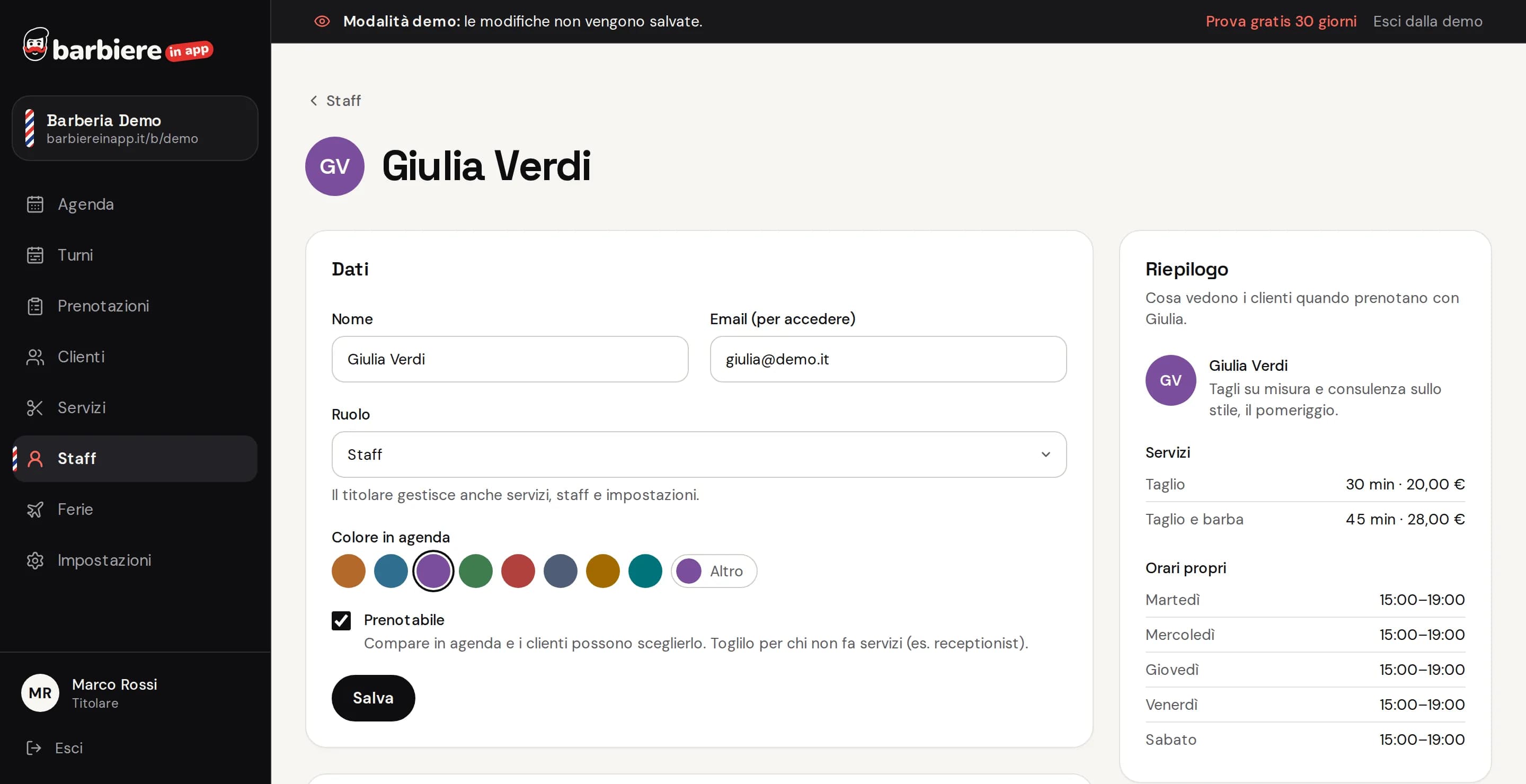
Il listino con durata e prezzo di ogni servizio, poi i barbieri: foto, descrizione, colore in agenda e i servizi che fa ciascuno, con la sua durata e il suo prezzo se sono diversi.
- Ogni barbiere riceve il suo accesso con email e password.
- Chi non taglia può entrare senza comparire nell’app.
Passo 3: Imposta orari e turni
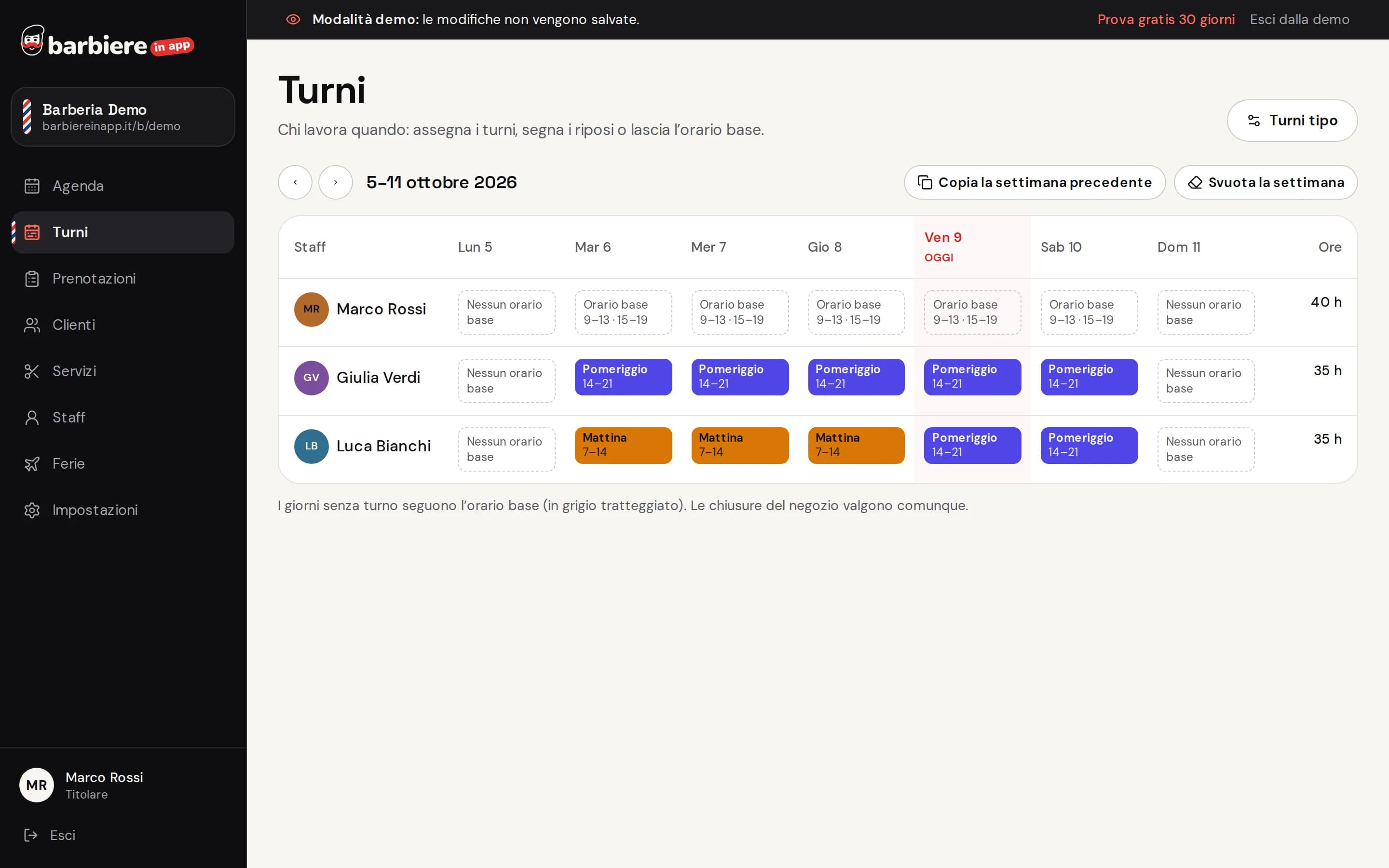
Gli orari del negozio e l’orario base di ognuno. Se lavorate a turni, li assegni sulla settimana: Mattina 7–14, Pomeriggio 14–21 o i turni tipo che ti servono. L’app mostra solo le ore in cui qualcuno c’è.
- “Copia la settimana precedente” quando i turni si ripetono.
- Le regole di prenotazione: anticipo minimo, giorni prenotabili, fino a quando annullare.
Passo 4: Dai all’app il tuo aspetto
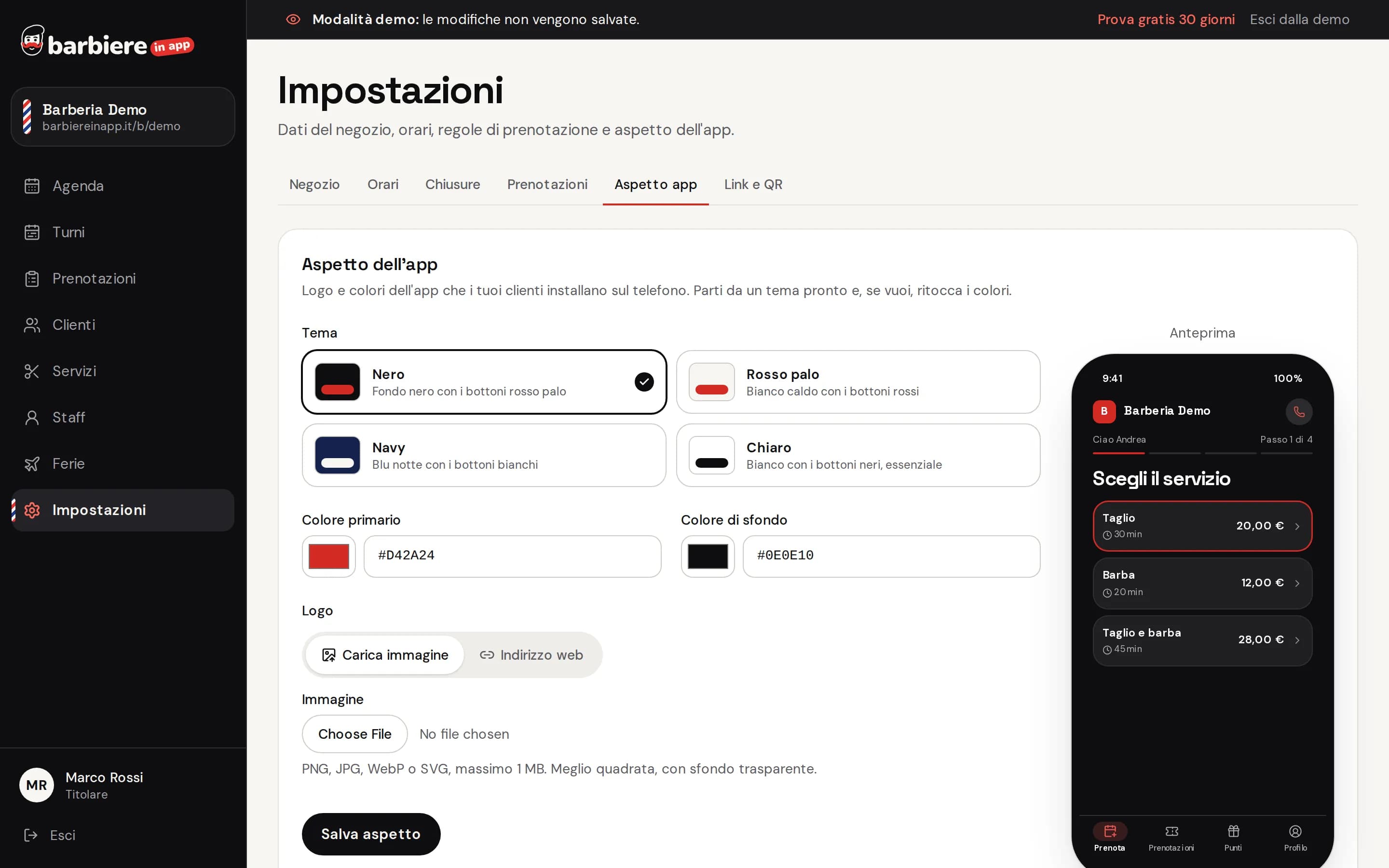
Carica il logo e scegli un tema o i tuoi colori, guardando l’anteprima sul telefono. È quello che i clienti vedranno aprendo l’app e sulla loro schermata Home.
- Temi pronti: Nero, Rosso palo, Navy e Chiaro.
- Logo in PNG, JPG o SVG, anche per l’icona dell’app.
Passo 5: Condividi il link e il QR code
In Impostazioni › Link e QR trovi l’indirizzo da copiare e il QR code da scaricare. Il link va su WhatsApp, Instagram e Google; il QR in vetrina e vicino alla cassa.
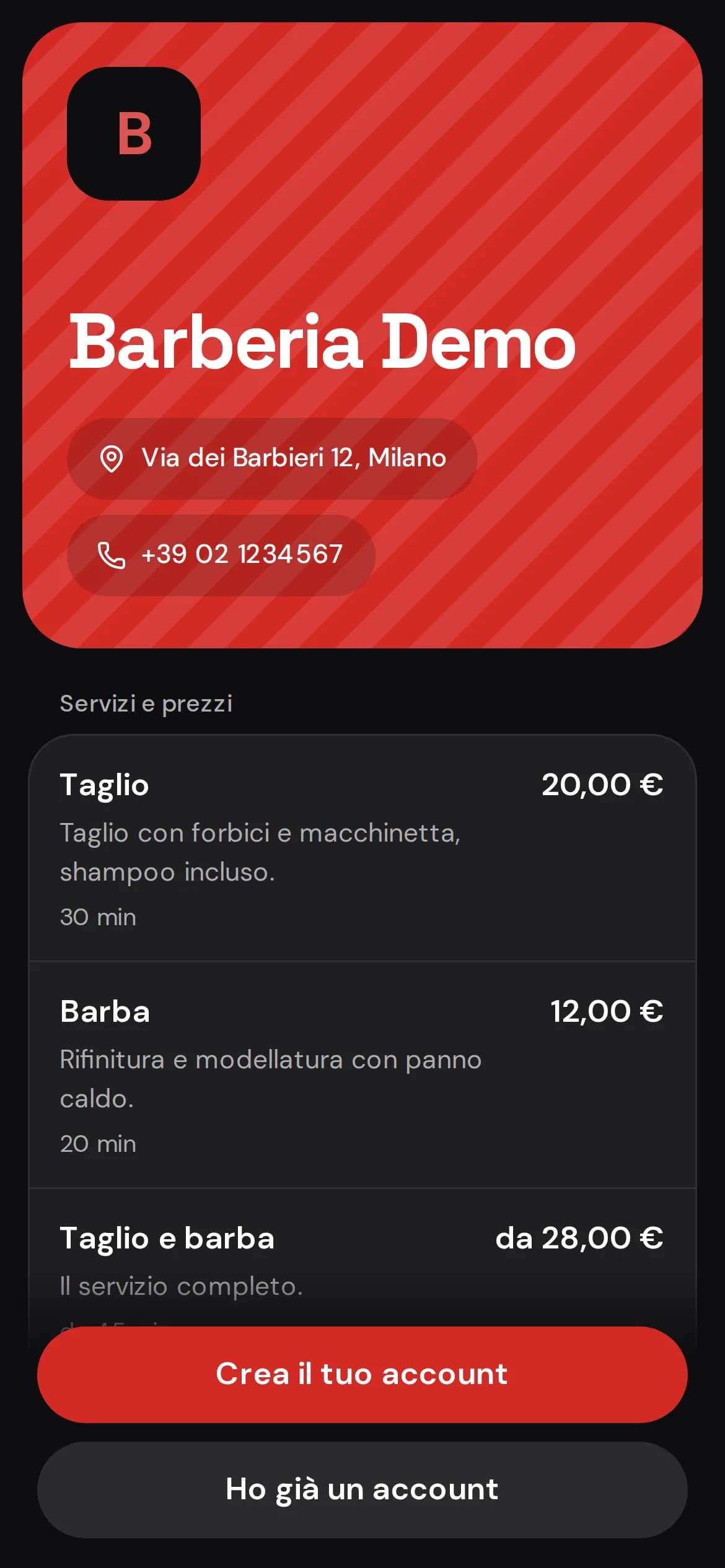
- Inquadrando il QR, si apre direttamente l’app del negozio.
- Dal telefono, il cliente la aggiunge alla schermata Home.
Passo 6: Ricevi le prenotazioni
I clienti prenotano dall’app e tu li trovi in agenda, nella colonna del barbiere scelto. Il giorno prima ricevono il promemoria; dopo il taglio segni l’appuntamento come completato e i punti si aggiungono da soli.
- Chi chiama o passa in negozio lo inserisci tu dall’agenda.
- Se qualcuno manca, le sue prenotazioni si spostano su un collega.
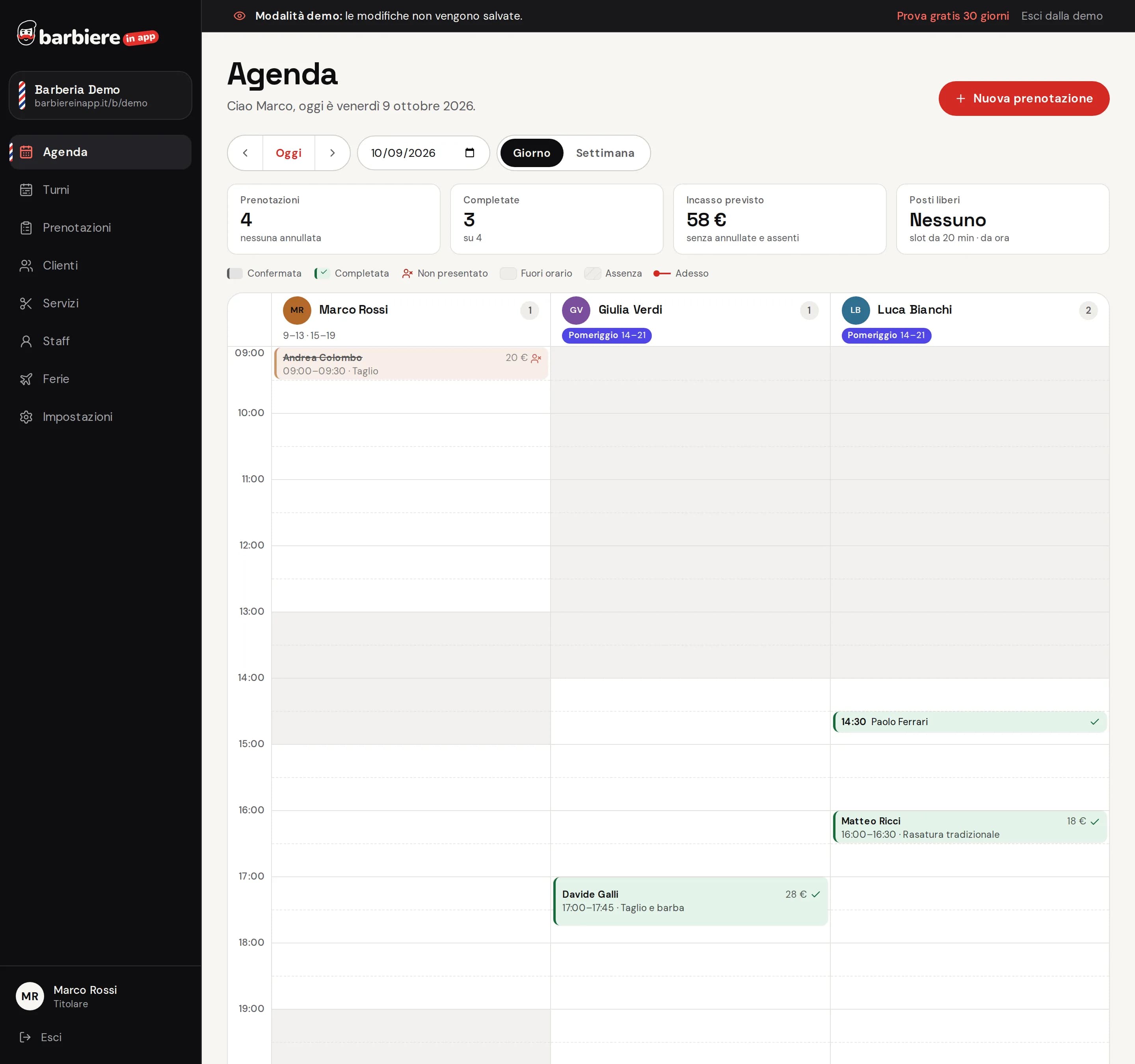
Vuoi vederlo dal vivo prima di cominciare? Apri la demo, senza registrarti.
Domande frequenti
Non trovi la risposta? Scrivici.
Quanto tempo ci vuole per partire?
Dipende da quanti servizi e barbieri avete: per un negozio di tre o quattro persone basta un pomeriggio. Puoi cominciare con l’essenziale e completare dopo, anche con le prenotazioni già aperte.
Posso vederlo prima di registrarmi?
Sì, con «Provalo adesso» o dalla pagina Demo: apri l’app dei clienti di un negozio di esempio, oppure entri nel suo gestionale come titolare e provi prenotazioni, clienti, servizi e turni. I dati tornano come all’inizio ogni ora.
Serve la carta di credito per provarlo?
No. Ti registri con nome del negozio, email e password e hai 30 giorni con tutte le funzioni. Non ti chiediamo dati di pagamento.
Cosa succede finita la prova?
Il gestionale resta consultabile ma non si può più modificare, e l'app smette di accettare prenotazioni. I tuoi dati non vengono cancellati: scrivici a info@barbiereinapp.it e attiviamo il negozio.
Posso fare tutto dal telefono?
Sì. Il gestionale si apre dal browser anche sul telefono; per caricare logo e foto e sistemare il listino la prima volta, un computer è più comodo.
Le funzionalità, una per una
Agenda e turni
Il giorno o la settimana di tutto lo staff, il riepilogo con l’incasso e i turni sul calendario.
App per i clienti
Con il nome e i colori del negozio: si prenota in quattro passi e si tengono d’occhio i punti.
Assenze e posti liberi
Un barbiere manca: sposti le sue prenotazioni su un collega. Un posto si libera: chi lo vuole lo sa.
Staff e servizi
Un profilo per ogni barbiere, con i suoi servizi, le sue durate e i suoi prezzi.
Prova un mese intero, con i tuoi clienti veri.
Configuri il negozio in un pomeriggio, condividi il link e vedi arrivare le prime prenotazioni. Senza carta di credito.